Creating Design Specs for Development 為開發建立設計規格說明
What Are Design Specs? 什麼是設計規格說明
設計規格說明(design specs)是幫助設計團隊與開發團隊對齊並高效溝通的一種檔案形式。它詳細描述了一個設計的功能、行為和外觀,以便開發人員能準確地將設計實現為真實可用的產品。
這些規格不僅有助於溝通使用者需求、設計可行性及技術要求,還能預防“設計做完卻開發不了”的情況。
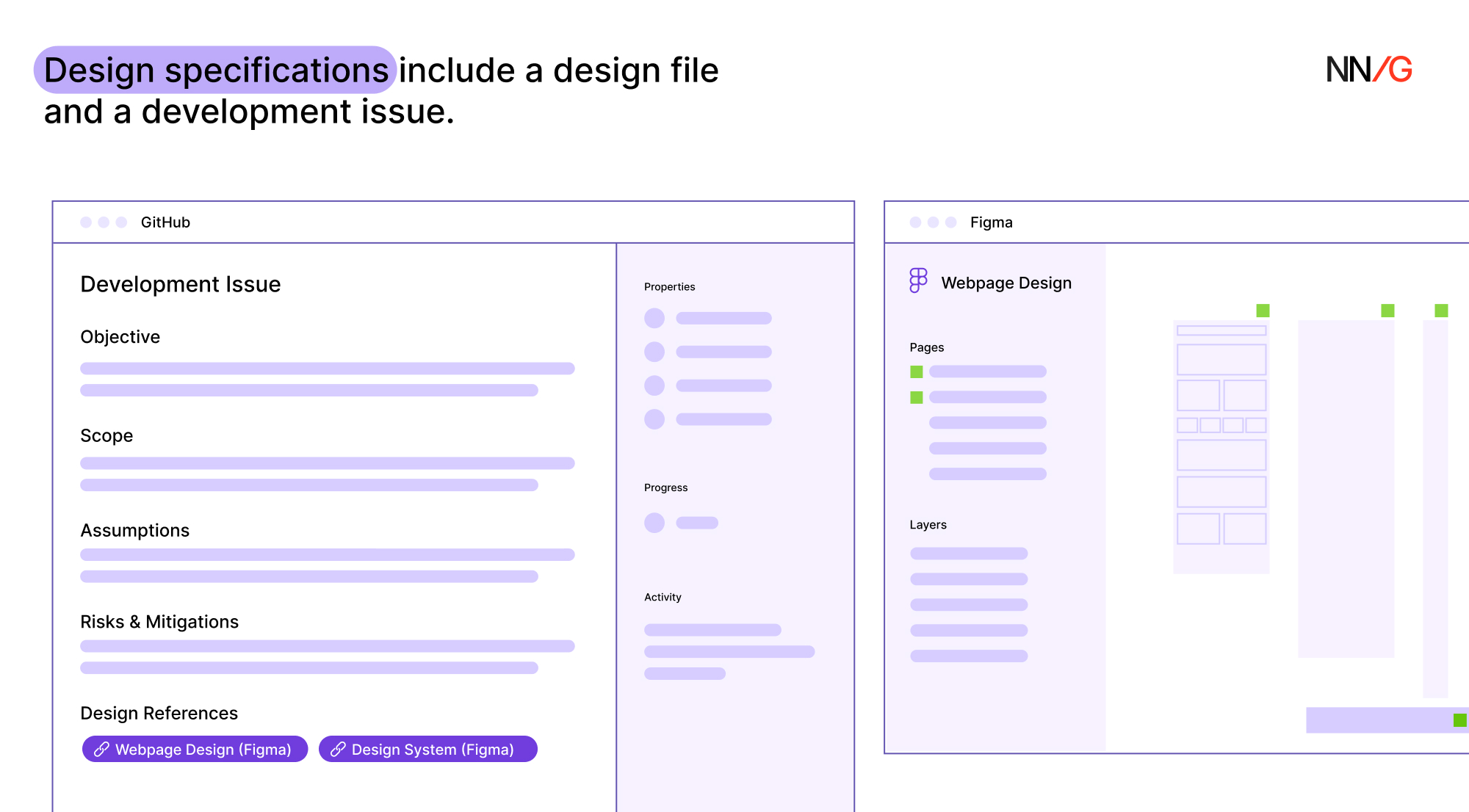
設計規格可以聚焦某一方面,比如僅針對視覺重新整理專案,它可能只包含介面外觀而不涉及功能實現。大多數團隊透過 Figma(或類似設計工具)連結和開發工具(如 GitHub 或 Linear)中的任務單一起傳達設計細節。
Figma 檔案與 GitHub Issue 組合展示,Figma 展示視覺設計,GitHub Issue 則補充專案背景與需求。
The Components of a Design Spec 設計規格的組成
設計規格通常包含兩大核心部分:
- 設計檔案(Design File,如 Figma)
- 開發任務單(Development Issue,如 Linear)
What Is Included in the Design File設計檔案包含內容:
- 互動流程:說明使用者點選或操作某元素時會發生什麼;
- 視覺設計:顏色、字型、圖示等,樣式應統一命名便於複用;
- 佈局系統:說明使用的網格與響應式斷點;
- 互動元素:如按鈕、輸入框等元件及其動畫或過渡效果;
- 內容資訊:使用真實文字與影象,標明圖片尺寸等細節;
- 無障礙細節:如 tab 順序或替代文字(alt text)等需單獨說明。
What Is Included in the Development Issue開發任務單包含內容:
- 目標、範圍、使用場景、設計解決的問題;
- 功能需求與非功能要求(如效能標準);
- 潛在風險與對策;
- 一致的截圖或設計連結(必須保持與 Figma 一致);
- 如設計有更新,需討論並安排更新時間,避免因版本不一致引起混淆;
- 若規格過大,可拆分為多個小規格,方便管理與開發協作。
Linear 任務單中整合目標、範圍、假設、成功標準及 Figma 連結,提供開發必要的背景與設計資料。
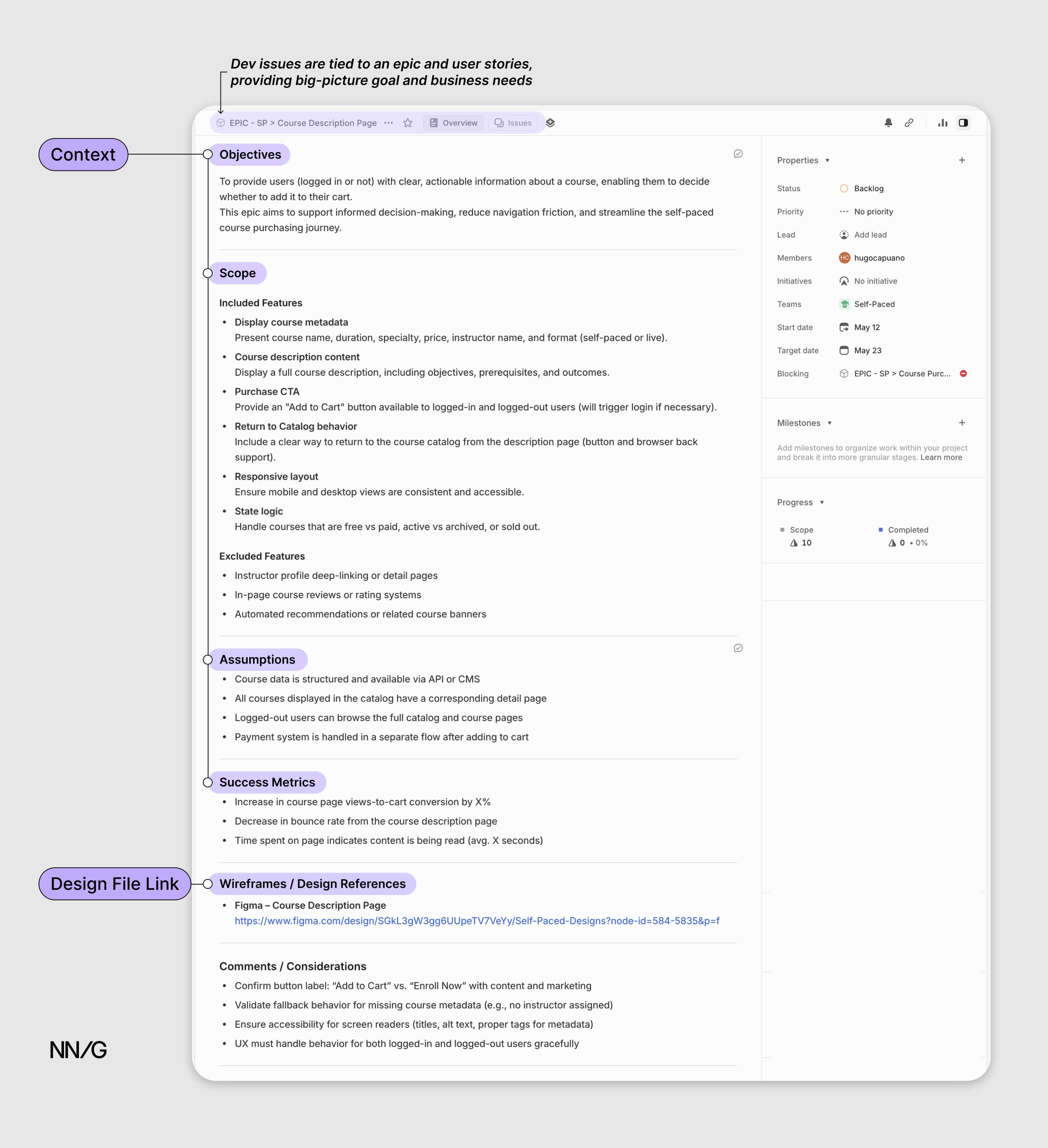
| 分類 | 內容 |
|---|---|
| 目標 Objectives | - 為使用者(登入或未登入)提供清晰、可操作的課程資訊,幫助他們決定是否新增至購物車。 - 支援使用者決策、減少導航摩擦、簡化課程購買流程。 |
| 範圍 Scope | 包含的功能(Included Features): - 顯示課程後設資料(時間、價格、講師、形式等) - 展示課程描述,包括目標、前置要求和預期成果- 提供購買按鈕(支援登入與未登入使用者) - 支援返回課程目錄頁面- 響應式佈局(適配移動與桌面端) - 狀態邏輯(免費/付費、有效/歸檔/售罄) 不包含的功能(Excluded Features): - 教師資訊的深層跳轉 - 內嵌評論或評分系統 - 相關推薦內容模組 |
| 前提假設 Assumptions | - 資料透過 API 或 CMS 提供 - 所有課程在目錄中都有對應詳情頁 - 未登入使用者可瀏覽課程內容 - 支付系統在新增至購物車後透過獨立流程完成 |
| 成功標準 Success Metrics | - 提高課程頁面到購物車的轉化率(轉化率增長 X%) - 降低課程頁面跳出率 - 增加使用者在頁面上的平均停留時長(例如 Y 秒) |
| 設計連結 Wireframes / Design References | - 附有 Figma 連結,供開發隨時檢視最新版本示例連結:https://www.figma.com/design/... |
| 註釋 / 注意事項 Comments / Considerations | - 按內容和營銷團隊意見確認按鈕文案:“Add to Cart” vs “Enroll Now” - 對課程後設資料缺失提供替代方案(如無講師資訊) - 確保輔助功能可訪問性(標題、alt 文字、後設資料標籤) - UX 設計需適配登入與未登入使用者的使用路徑 |
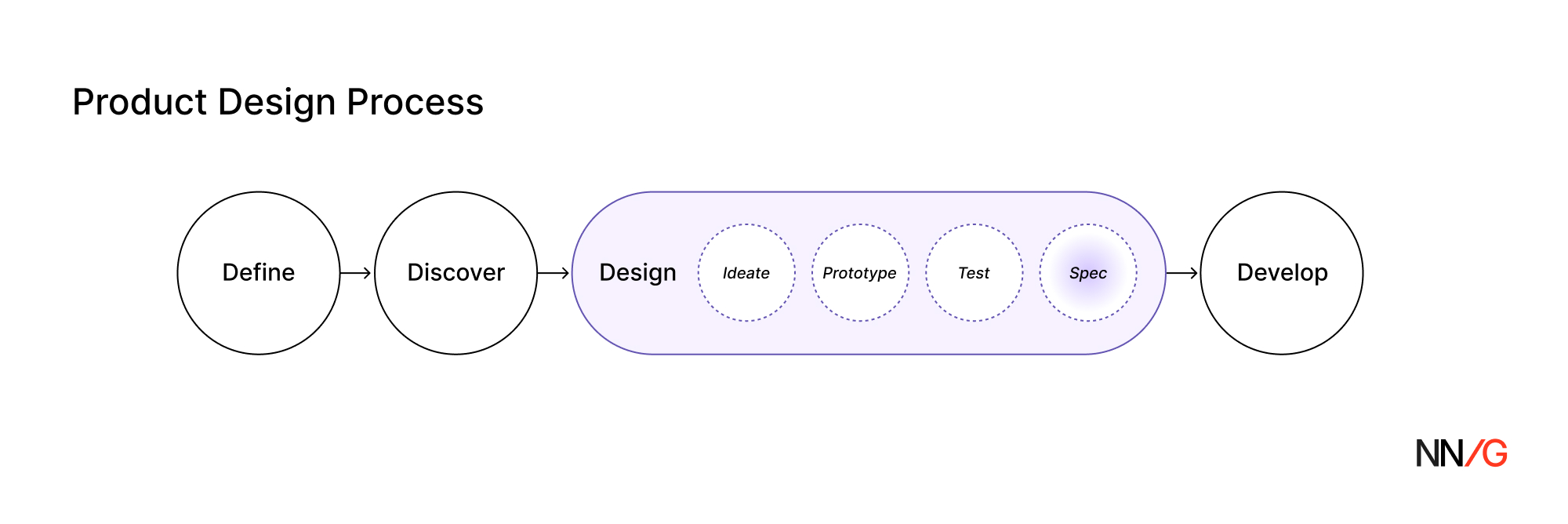
Specs Are Created in the Design Phase / Who Is Responsible for Writing Design Specs? 設計規格的建立時機與責任分工
設計規格建立於完整產品流程的設計階段,在此之前,團隊需完成:
- 定義產品的戰略目標;
- 進行使用者研究;
- 構建互動流程與原型;
- 完成可用性測試;
- 根據測試反饋最佳化設計。
誰負責?
- 設計檔案:由設計師負責(可能包含視覺設計師、內容設計師等),並標註關鍵說明;
- 開發任務單:通常由產品負責人或開發團隊成員編寫,內容具體視團隊結構而定。
Examples of Specs 設計規格案例
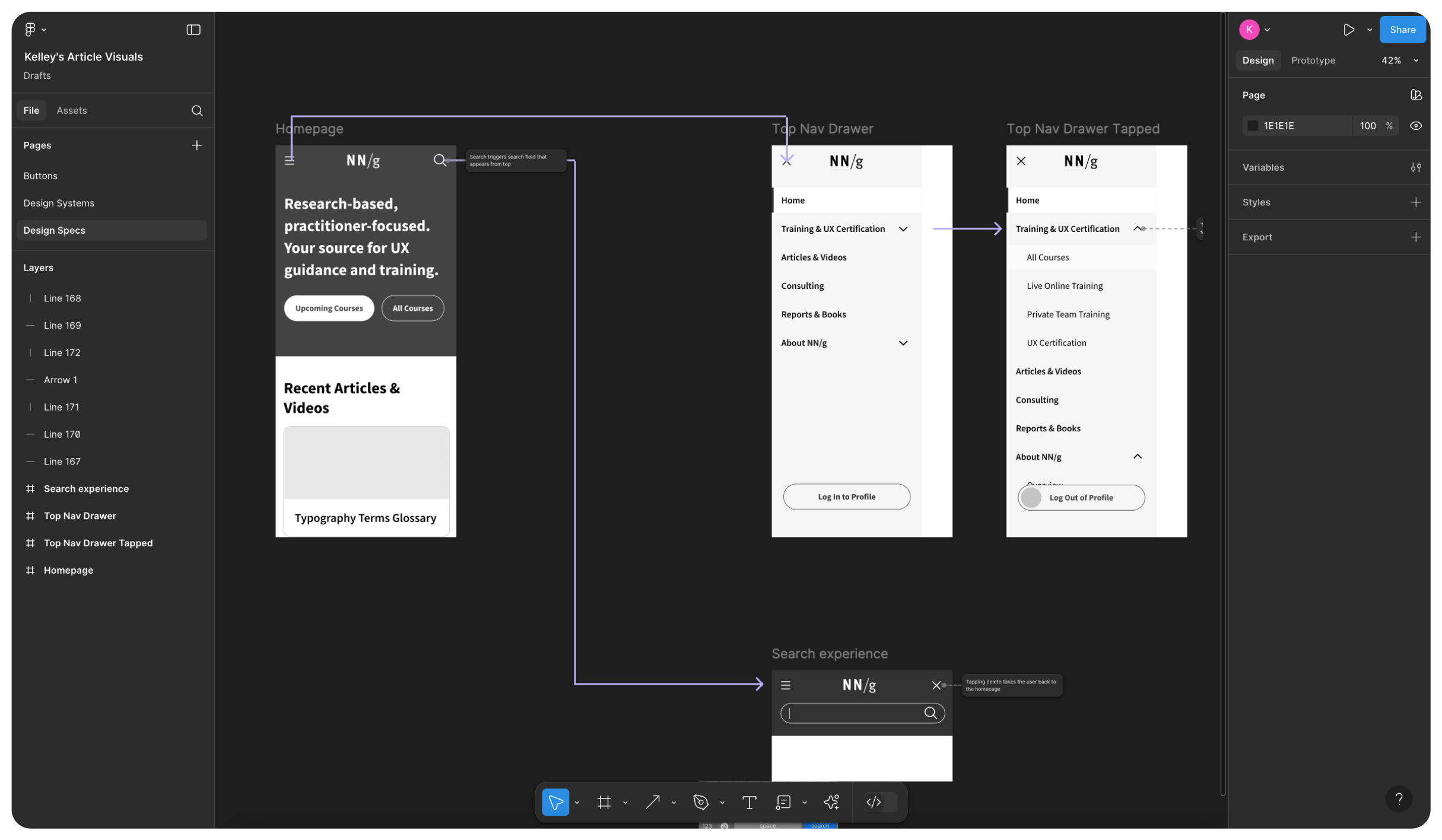
案例一:小型移動端導航設計(Small Mobile Design)
Linear 中說明瞭設計目標、使用者需求、研究發現;
Figma 檔案連結確保開發看到最新版本;
Figma 中有註釋展示不同頁面之間的互動關係。
使用者點選漢堡選單或搜尋圖示後所發生的互動行為,在 Figma 中有清晰標註。
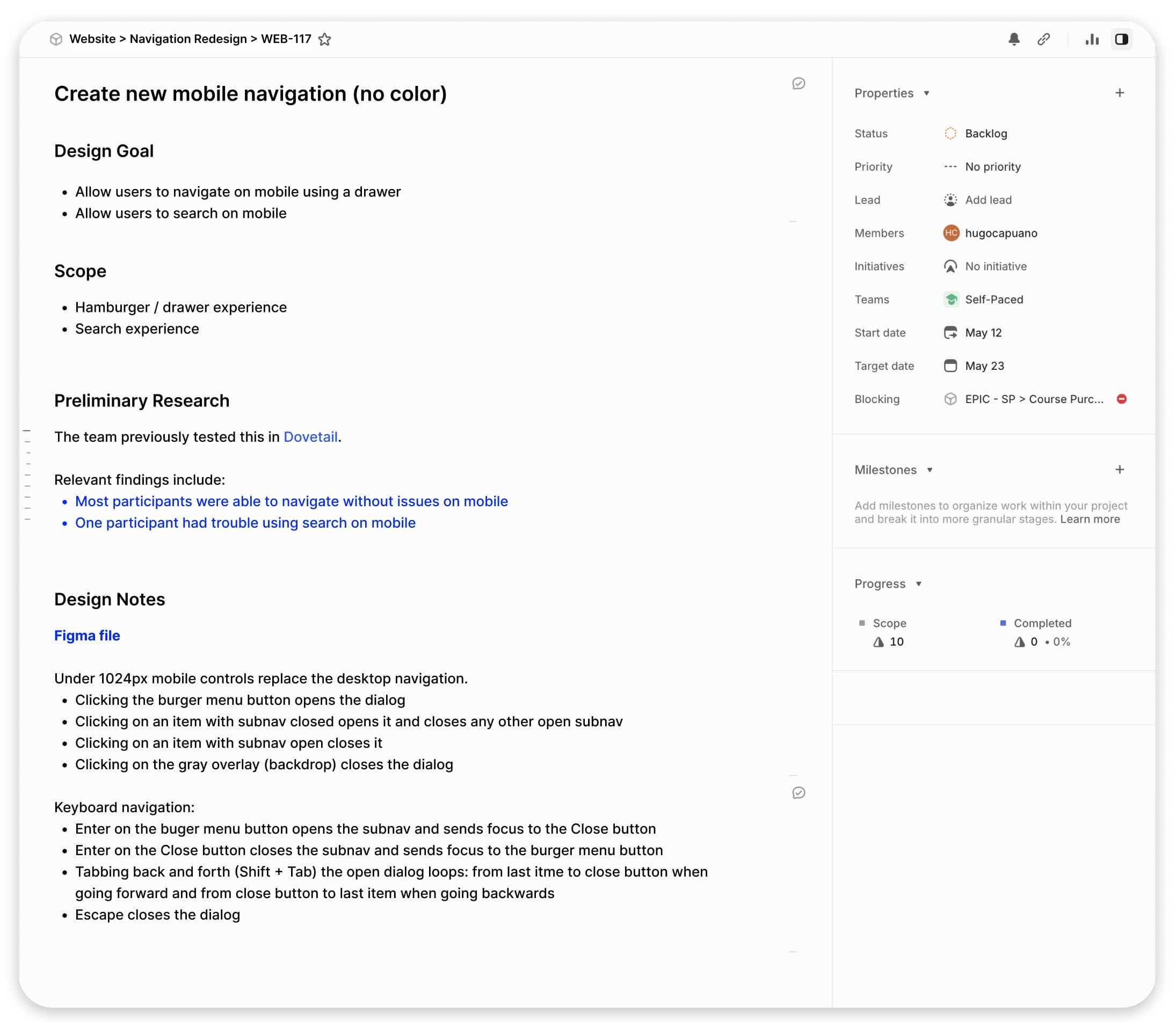
| 分類 | 內容 |
|---|---|
| 任務名稱 | Create new mobile navigation (no color) |
| 設計目標 | - 允許使用者透過抽屜式選單在移動端導航 - 支援移動端搜尋功能 |
| 設計範圍 | - 漢堡選單 / 抽屜式導航體驗 - 搜尋體驗 |
| 前期研究 | - 團隊已在 Dovetail 中進行測試 - 主要發現:大多數參與者能順利導航,一位參與者在搜尋功能上遇到困難 |
| 設計連結 | Figma 檔案(示例連結) |
| 移動端互動說明 | 螢幕寬度小於 1024px 時: - 點選漢堡選單按鈕開啟導航抽屜 - 點選關閉狀態的子選單專案將其展開並關閉其他子選單 - 點選開啟狀態的子選單專案將其關閉 - 點選背景遮罩關閉抽屜 |
| 鍵盤導航說明 | - Enter 開啟子選單並將焦點轉移至關閉按鈕 - 在關閉按鈕按 Enter 關閉子選單並返回焦點 - Tab / Shift+Tab 在按鈕間迴圈 - Esc 關閉抽屜 |
| 任務狀態 | Backlog(待辦) |
| 優先順序 | 無 |
| 負責人 | hugocapuano |
| 團隊 | Self-Paced |
| 開始時間 | 5月12日 |
| 目標完成時間 | 5月23日 |
| 阻塞項 | EPIC - SP > Course Purchase Page |
| 進度 | 範圍項:10 項已完成:0 項(0%) |
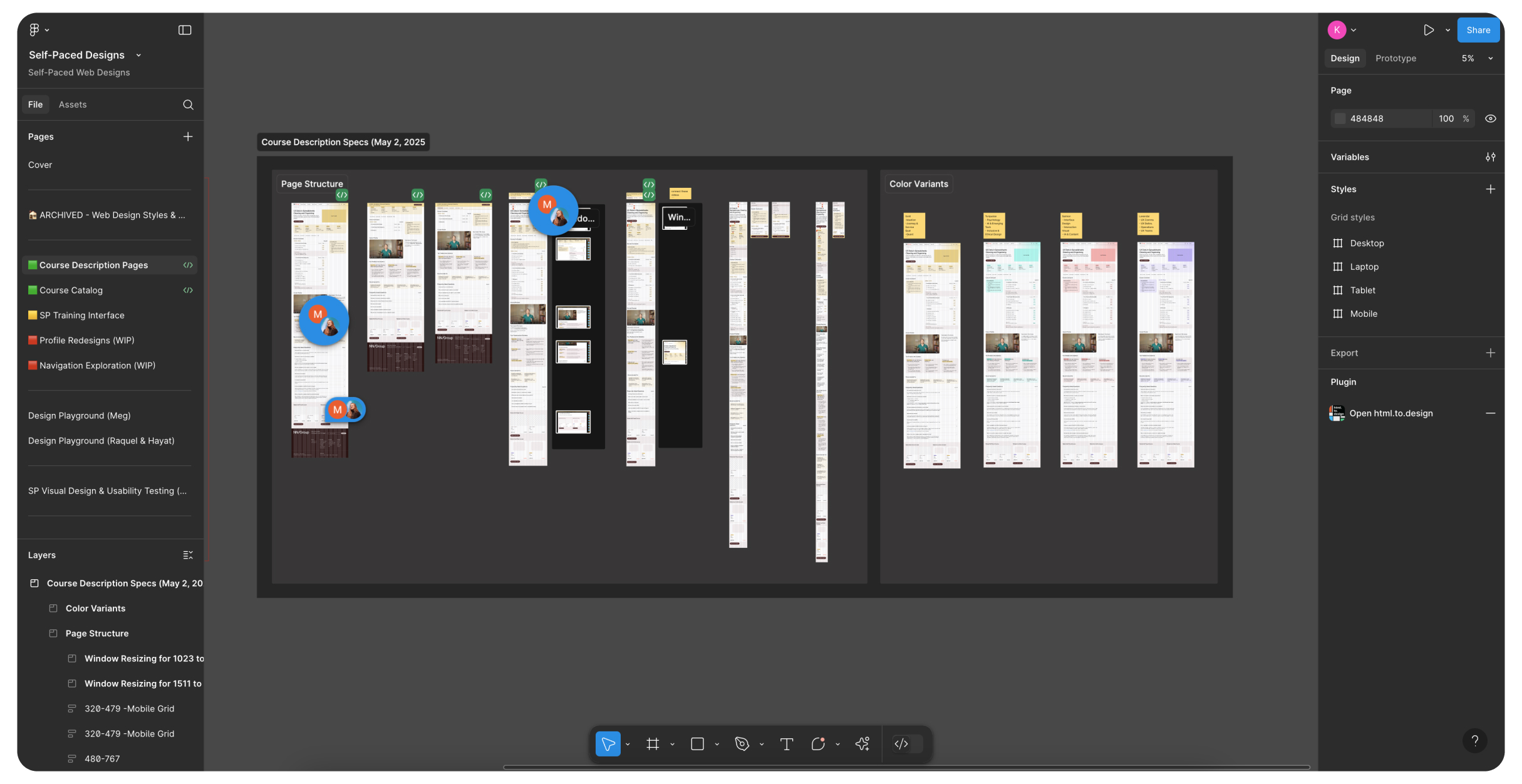
案例二:大型網頁設計(Large Webpage Design)
Figma 展示網頁在不同斷點下的佈局、色彩方案;
使用顏色標註不同開發職責區域(如紅色為後端相關內容);
透過註釋與 Figma 評論機制非同步討論。左側面板用綠、黃、紅三色標示頁面是否準備好進入開發階段。
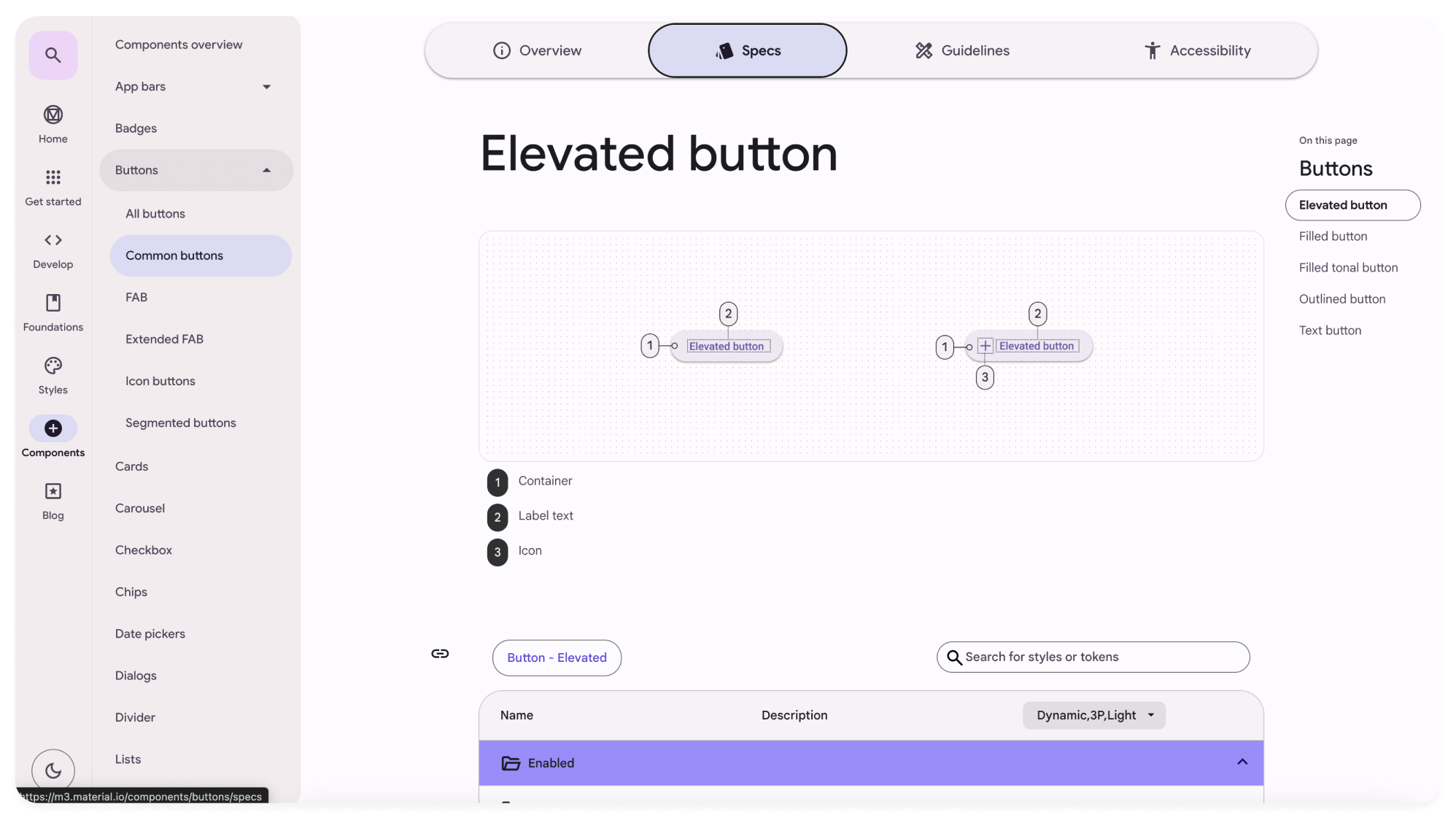
案例三:元件規格說明(Component Spec)
來自 Google Material Design;
顯示按鈕元件的狀態、屬性值(如高度 40dp);
提供設計與開發雙方參考的說明;
以網頁形式呈現而不僅是 Figma 檔案。
Tips for Aligning with Developers 與開發團隊對齊的技巧
- 儘早邀請開發參與設計討論:不要等設計“完成”才通知開發,設計規格應記錄之前就已達成共識的行為、功能與視覺設計。
- 留出時間供開發在設計檔案中評論:讓開發提前檢視並提出可行性建議,使後續評審會議更高效。
- 準備好進行折中:面對開發資源限制或技術挑戰時,應評估哪些設計是使用者真正需要的,權衡實現成本。
- 確保設計更新被記錄和同步:變更往往是混亂的源頭。設計更新應寫入規格檔案並透過團隊常用渠道及時通知開發。